
Work with Obsidian vaults (plain Markdown notes) and automate via obsidian-cli.

npx skills add comeonzhj/Auto-Redbook-Skills
Or install specific skill: npx add-skill https://github.com/comeonzhj/Auto-Redbook-Skills
小红书笔记素材创作技能。当用户需要创建小红书笔记素材时使用这个技能。技能包含:根据用户的需求和提供的资料,撰写小红书笔记内容(标题+正文),生成图片卡片(封面+正文卡片),以及发布小红书笔记。
name: xhs-note-creator
description: 小红书笔记素材创作技能。当用户需要创建小红书笔记素材时使用这个技能。技能包含:根据用户的需求和提供的资料,撰写小红书笔记内容(标题+正文),生成图片卡片(封面+正文卡片),以及发布小红书笔记。
这个技能用于创建专业的小红书笔记素材,包括内容撰写、图片卡片生成和笔记发布。
根据用户需求和提供的资料,创作符合小红书风格的内容:
注意:这里生成的 Markdown 文档是用于渲染卡片的,必须专门生成,禁止直接使用上一步的笔记正文内容。
Markdown 文件,文件应包含:
---
emoji: "🚀"           # 封面装饰 Emoji
title: "大标题"        # 封面大标题(不超过15字)
subtitle: "副标题文案"  # 封面副标题(不超过15字)
---
--- 分割线主动将正文分隔为多个卡片段落(每个段落文本控制在 200 字左右),输出图片时使用参数-m separator完整 Markdown 文档内容示例:
---
emoji: "💡"
title: "5个效率神器让工作效率翻倍"
subtitle: "对着抄作业就好了,一起变高效"
---

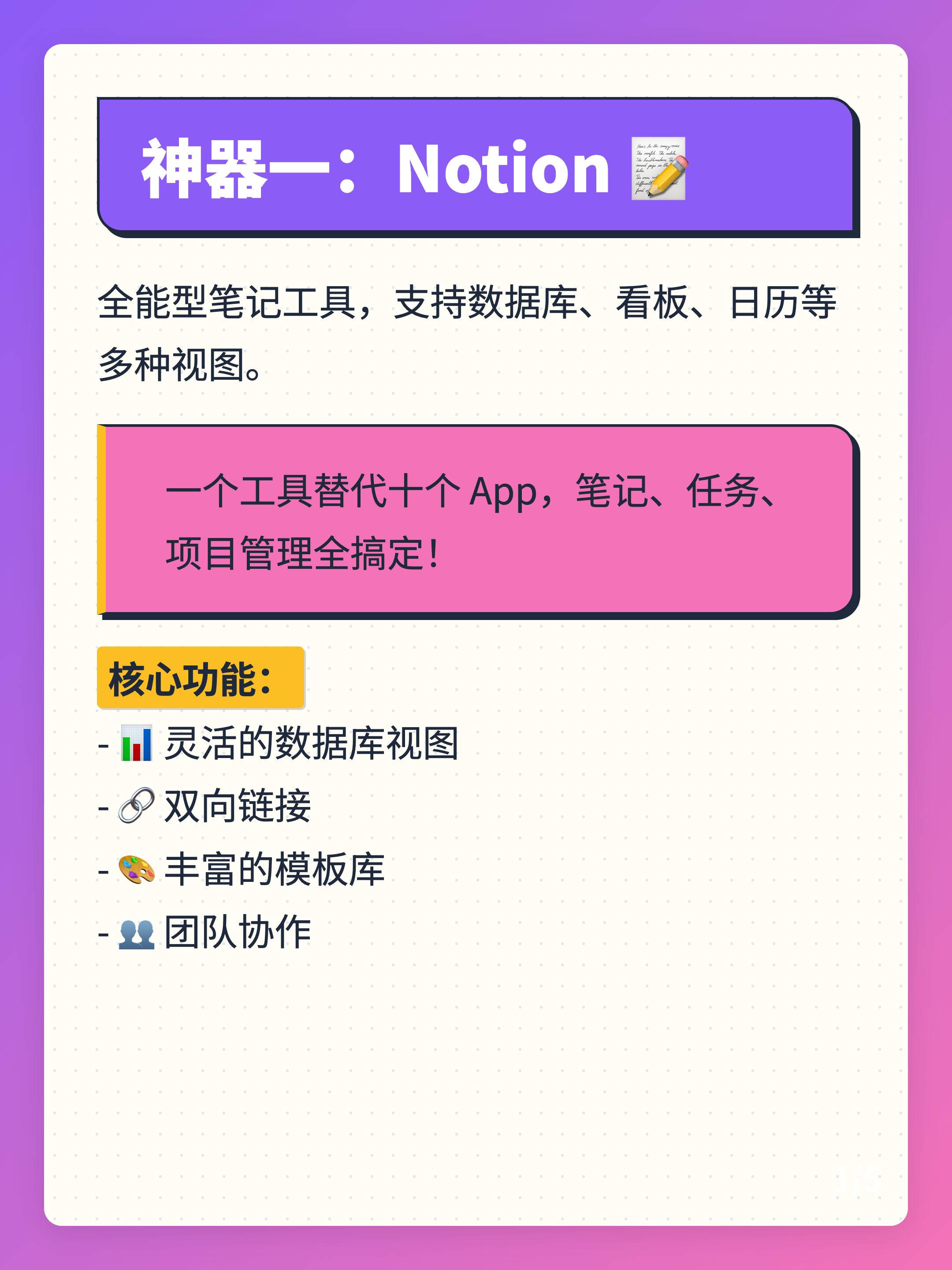
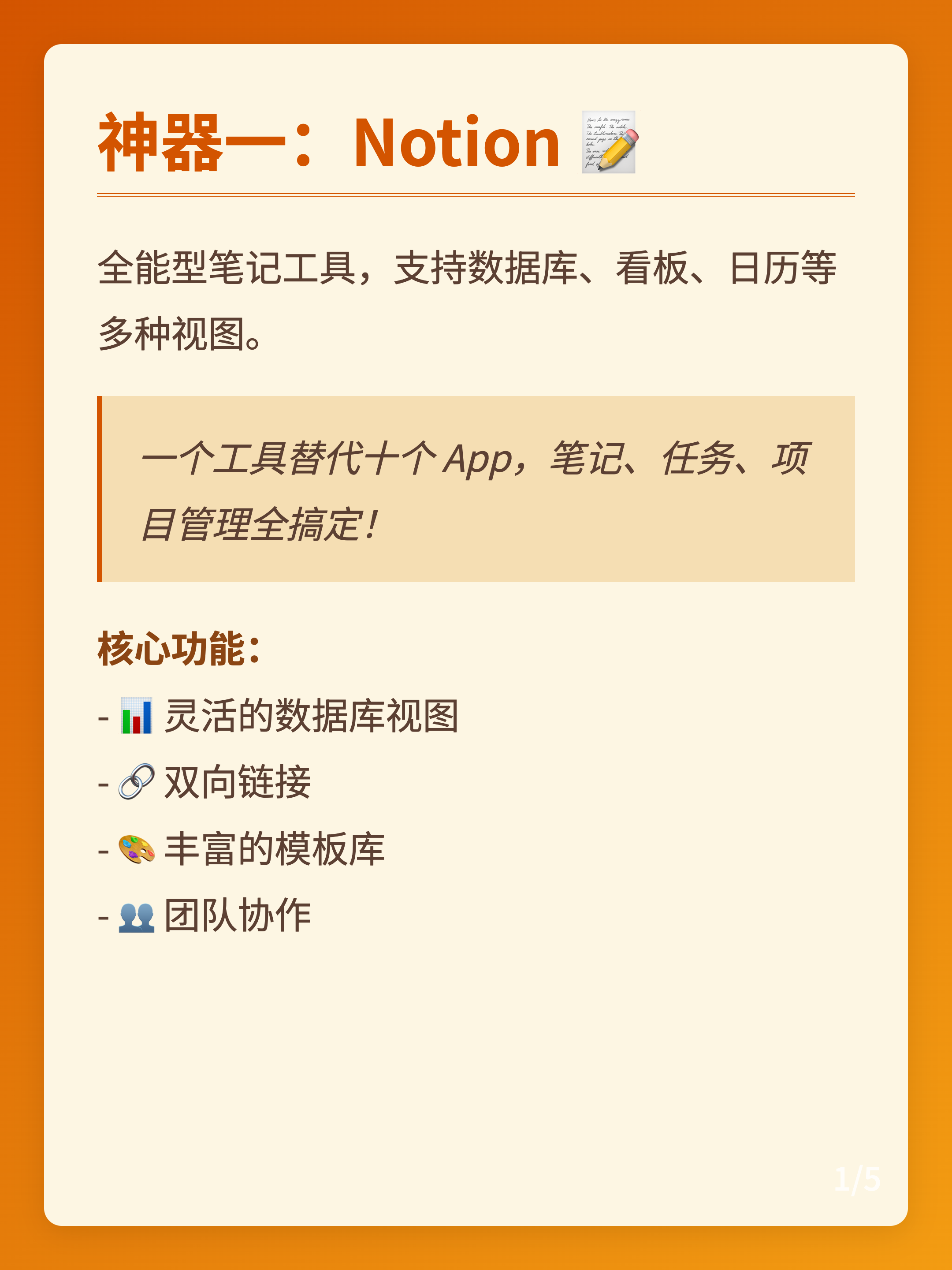
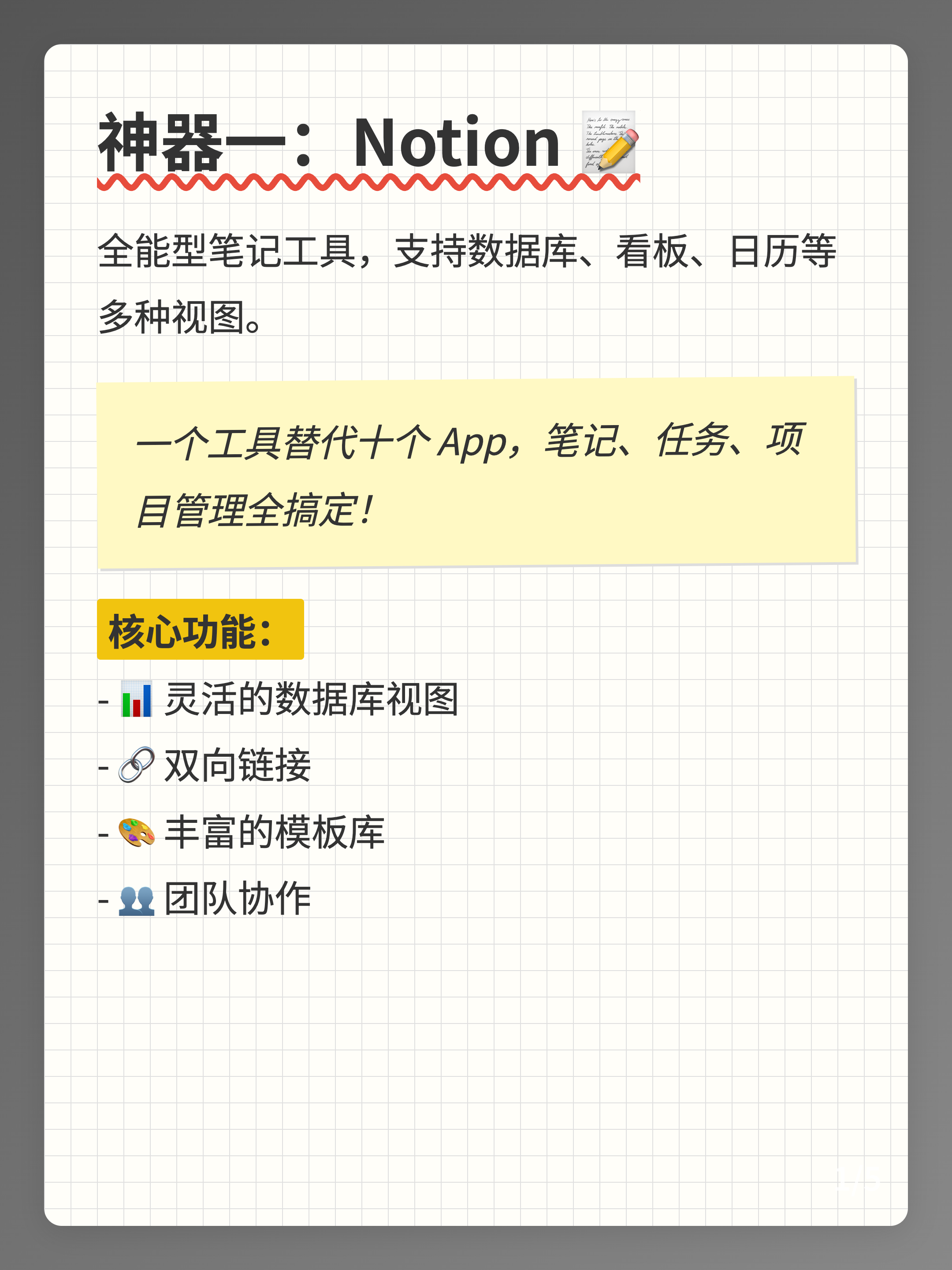
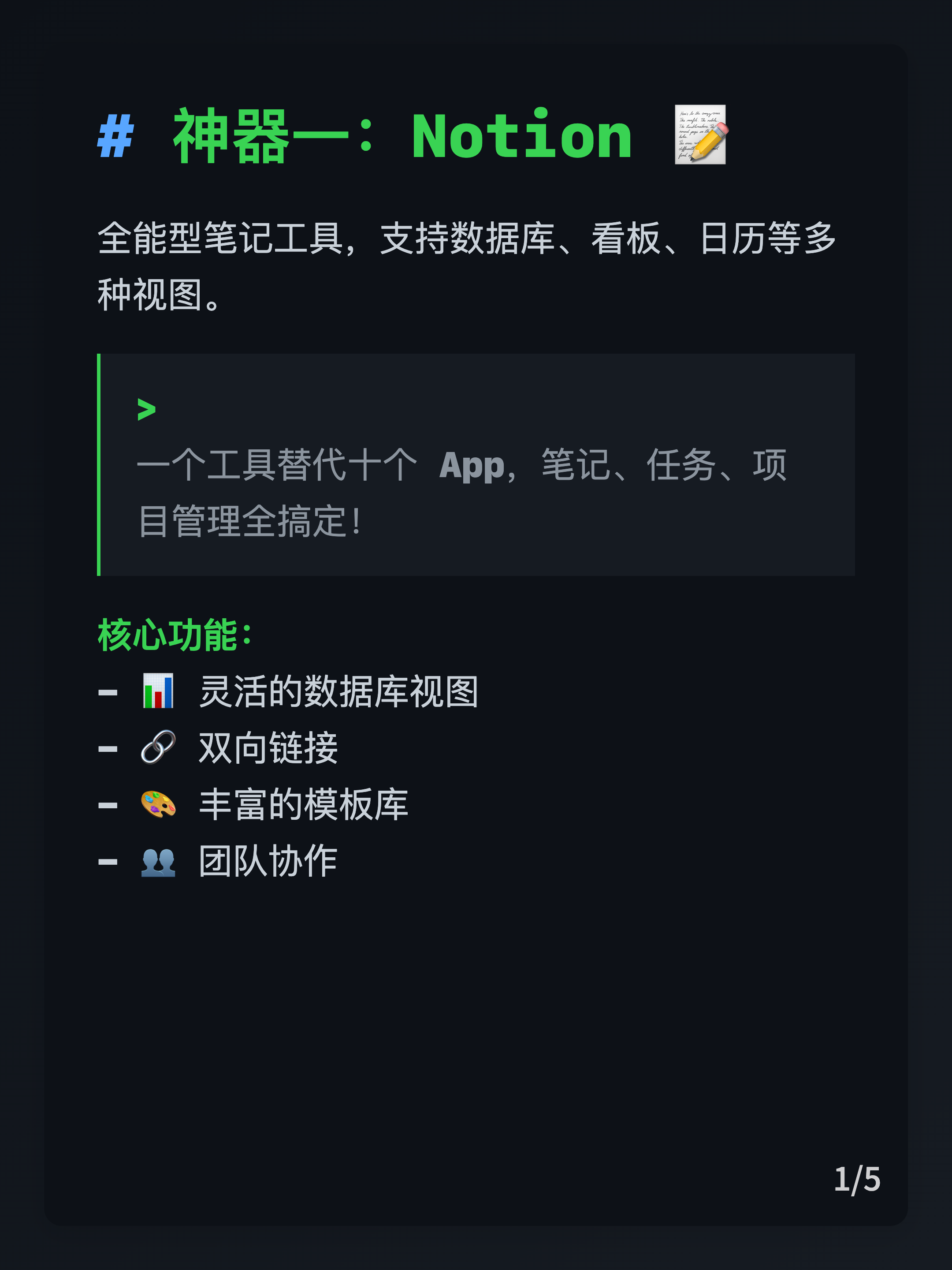
# 📝 神器一:Notion

> 全能型笔记工具,支持数据库、看板、日历等多种视图...

## 特色功能

- 特色一
- 特色二

# ⚡ 神器二:Raycast

\`\`\`
可使用代码块来增加渲染后图片的视觉丰富度
\`\`\`

## 推荐原因

- 原因一
- 原因二
- ……


# 🌈 神器三:Arc

全新理念的浏览器,侧边栏标签管理...

...
将 Markdown 文档渲染为图片卡片。使用以下脚本渲染:
python scripts/render_xhs.py <markdown_file> [options]
| 参数 | 简写 | 说明 | 默认值 |
|---|---|---|---|
--output-dir |
-o |
输出目录 | 当前工作目录 |
--theme |
-t |
排版主题 | default |
--mode |
-m |
分页模式 | separator |
--width |
-w |
图片宽度 | 1080 |
--height |
图片高度(dynamic 下为最小高度) |
1440 |
|
--max-height |
dynamic 最大高度 |
4320 |
|
--dpr |
设备像素比(清晰度) | 2 |
--theme)default:默认简约浅灰渐变背景(#f3f3f3 -> #f9f9f9)playful-geometric:活泼几何(Memphis)neo-brutalism:新粗野主义botanical:植物园自然professional:专业商务retro:复古怀旧terminal:终端命令行sketch:手绘素描--mode)separator:按 --- 分隔符分页(适合内容已手动控量)auto-fit:固定尺寸下自动缩放文字,避免溢出/留白(适合封面+单张图片但尺寸固定的情况)auto-split:按渲染后高度自动切分分页(适合切分不影响阅读的长文内容)dynamic:根据内容动态调整图片高度(注意:图片最高 4320,字数超过 550 的不建使用此模式)# 1) 默认主题 + 手动分隔分页
python scripts/render_xhs.py content.md -m separator
# 2) 固定 1080x1440,自动缩放文字,尽量填满画面
python scripts/render_xhs.py content.md -m auto-fit
# 3) 自动切分分页(推荐:内容长短不稳定)
python scripts/render_xhs.py content.md -m auto-split
# 4) 动态高度(允许不同高度卡片)
python scripts/render_xhs.py content.md -m dynamic --max-height 4320
# 5) 切换主题
python scripts/render_xhs.py content.md -t playful-geometric -m auto-split
node scripts/render_xhs.js content.md -t default -m separator
Node.js 参数与 Python 基本一致:--output-dir/-o、--theme/-t、--mode/-m、--width/-w、--height、--max-height、--dpr。
使用发布脚本将生成的图片发布到小红书:
python scripts/publish_xhs.py --title "笔记标题" --desc "笔记描述" --images card_1.png card_2.png cover.png
前置条件:
XHS_COOKIE=your_cookie_string_here
scripts/render_xhs.py - Python 渲染脚本scripts/render_xhs.js - Node.js 渲染脚本scripts/publish_xhs.py - 小红书发布脚本assets/cover.html - 封面 HTML 模板assets/card.html - 正文卡片 HTML 模板assets/styles.css - 共用样式表md2Redbook/) 仅存放脚本和模板,不存放用户数据pip install xhs自动撰写小红书笔记、生成多主题卡片、可选自动发布的 Skills
当前版本对渲染脚本和样式系统做了一次完整重构,感谢 Cursor 的辅助开发 🙌
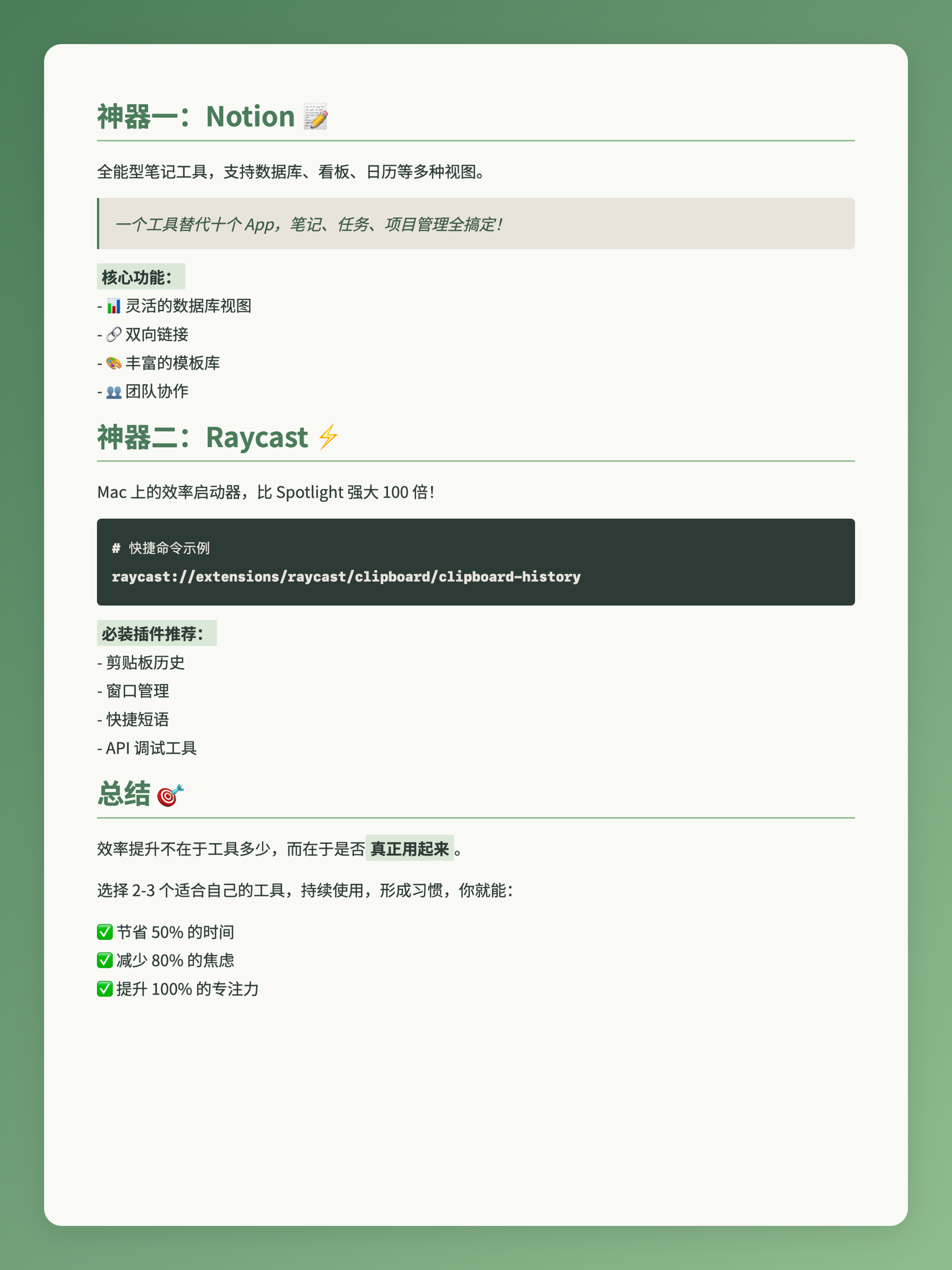
separator:按 --- 分隔手动分页auto-fit:固定尺寸,自动整体缩放内容,避免溢出/大面积留白auto-split:根据渲染后高度自动拆分为多张卡片dynamic:根据内容动态调整图片高度card-container)+ 内层主题背景(card-inner)+ 纯排版层(card-content)所有示例均为 1080×1440px,小红书推荐 3:4 比例
更多示例去 demo 中查看
 |
 |
 |
 |
git clone https://github.com/comeonzhj/Auto-Redbook-Skills.git
cd Auto-Redbook-Skills
可以将本项目放到支持 Skills 的客户端目录,例如:
~/.claude/skills/~/.config/Alma/skills//your-path/.trae/skills/Python:
pip install -r requirements.txt
playwright install chromium
Node.js:
npm install
npx playwright install chromium
核心脚本:scripts/render_xhs.py
# 最简单用法(默认主题 + 手动分页)
python scripts/render_xhs.py demos/content.md

# 使用自动分页(推荐:内容长短难控)
python scripts/render_xhs.py demos/content.md -m auto-split

# 使用固定尺寸自动缩放(auto-fit)
python scripts/render_xhs.py demos/content_auto_fit.md -m auto-fit

# 切换主题(例如 Playful Geometric)
python scripts/render_xhs.py demos/content.md -t playful-geometric -m auto-split

# 自定义尺寸和像素比
python scripts/render_xhs.py demos/content.md -t retro -m dynamic --width 1080 --height 1440 --max-height 2160 --dpr 2
主要参数:
| 参数 | 简写 | 说明 |
|---|---|---|
--theme |
-t |
主题:default、playful-geometric、neo-brutalism、botanical、professional、retro、terminal、sketch |
--mode |
-m |
分页模式:separator / auto-fit / auto-split / dynamic |
--width |
-w |
图片宽度(默认 1080) |
--height |
图片高度(默认 1440,dynamic 为最小高度) |
|
--max-height |
dynamic 模式最大高度(默认 2160) |
|
--dpr |
设备像素比,控制清晰度(默认 2) |
生成结果会包含:封面
cover.png+ 正文卡片card_1.png、card_2.png...
脚本:scripts/render_xhs.js,参数与 Python 基本一致:
# 默认主题 + 手动分页
node scripts/render_xhs.js demos/content.md

# 指定主题 + 自动分页
node scripts/render_xhs.js demos/content.md -t terminal -m auto-split
cp env.example.txt .env
编辑 .env:
XHS_COOKIE=your_cookie_string_here
获取方式:浏览器登录小红书 → F12 → Network → 任意请求的 Cookie 头,复制整串。
python scripts/publish_xhs.py \
  --title "笔记标题" \
  --desc "笔记描述内容" \
  --images cover.png card_1.png card_2.png
可选参数:
| 参数 | 说明 |
|---|---|
--private |
设为私密笔记 |
--post-time "2024-01-01 12:00:00" |
定时发布 |
--api-mode |
通过 xhs-api 服务发布 |
--dry-run |
仅验证,不实际发布 |
Auto-Redbook-Skills/
├── SKILL.md              # 技能描述(Agent 使用说明)
├── README.md             # 项目文档(你现在看到的)
├── requirements.txt      # Python 依赖
├── package.json          # Node.js 依赖
├── env.example.txt       # Cookie 配置示例
├── assets/
│   ├── cover.html        # 封面 HTML 模板
│   ├── card.html         # 正文卡片 HTML 模板
│   ├── styles.css        # 共用容器样式(cover-inner / card-inner 等)
│   └── example.md        # 示例 Markdown
├── assets/themes/        # 主题样式(只控制排版 & 内层背景)
│   ├── default.css
│   ├── playful-geometric.css
│   ├── neo-brutalism.css
│   ├── botanical.css
│   ├── professional.css
│   ├── retro.css
│   ├── terminal.css
│   └── sketch.css
├── demos/                # 各主题示例渲染结果
│   ├── content.md
│   ├── content_auto_fit.md
│   ├── auto-fit/
│   ├── playful-geometric/
│   ├── retro/
│   ├── Sketch/
│   └── terminal/
└── scripts/
    ├── render_xhs.py     # Python 渲染脚本(支持主题 + 分页模式)
    ├── render_xhs.js     # Node.js 渲染脚本
    └── publish_xhs.py    # 小红书发布脚本
.env 提交到 Git 或共享出去。MIT License © 2026
Work with Obsidian vaults (plain Markdown notes) and automate via obsidian-cli.

Guide users through a structured workflow for co-authoring documentation. Use when user wants to...
Audit an Anthropic Cookbook notebook based on a rubric. Use whenever a notebook review or audit...

Generate documentation for new components. Use when writing docs, documenting components, or...
This skill is compatible with the SKILL.md standard and works with all major AI coding agents:
Learn more about the SKILL.md standard and how to use these skills with your preferred AI coding agent.